【Minecraft】FTB University 1.16のインストール方法
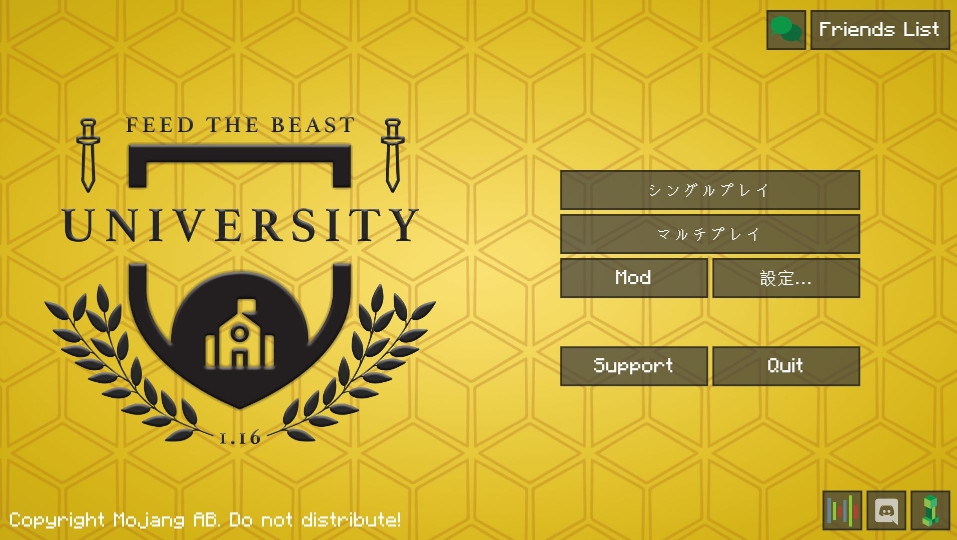
工業化MODを使用するのに便利なFTB Universityのインストール方法をご紹介します
FTB Universityとは
FTB Universityとは、FTB(Feed the Beast)が提供するmodpackの一つで以下のような特徴を持っています
- 主要な工業化MODが含まれている
- 初心者でも始めやすい
- 全24章、900個の豊富なクエスト
- クエストに従っていくだけで、MODごとの操作を覚えられる
前提として
FTB Universityをインストールするにあたり、以下を満たしている必要があります
- Java版Minecraftがインストールされている
インストール方法
1. FTB(Feed the Beast)Appをダウンロードする
FTB Universityやその他のmodpackを導入するには、FTB Appというランチャーが必要です
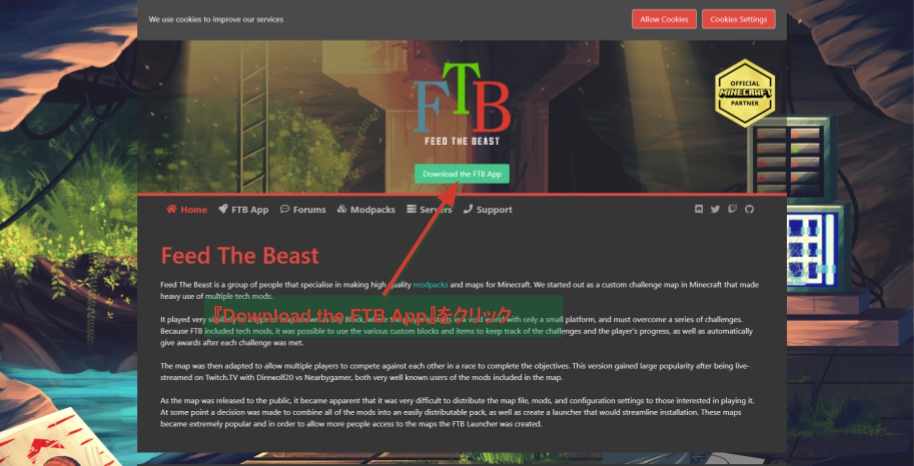
ランチャーをダウンロードするには、Feed the Beastのサイトにアクセスし、「Download the FTB App」をクリックします
2. FTB Appをインストールする
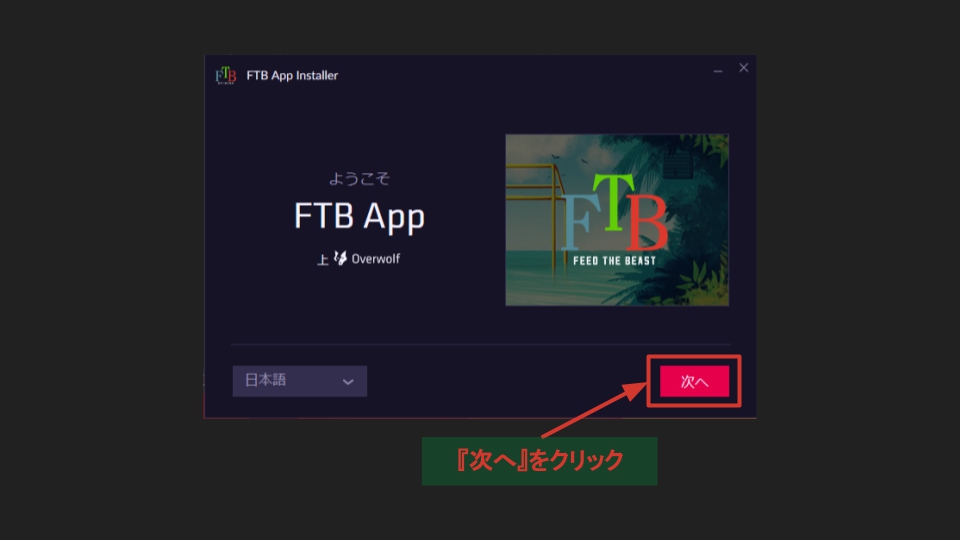
インストーラの指示に従って、インストールをします
3. modpackを検索する
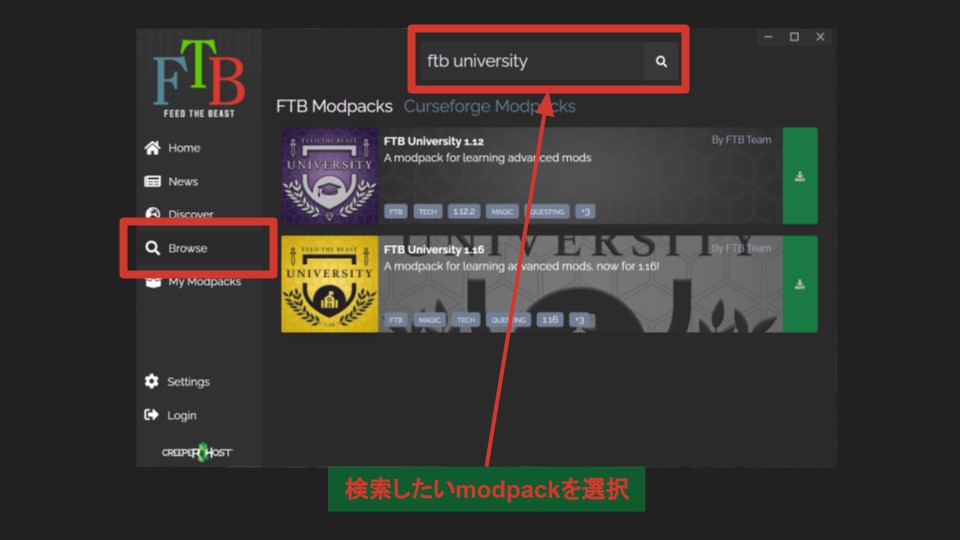
FTB Appを起動させたら、左のサイドバーの「Browse」をクリックします。
次に、検索窓に「ftb university」と入力し、検索ボタンを押して検索します。
4. modpackをインストールする
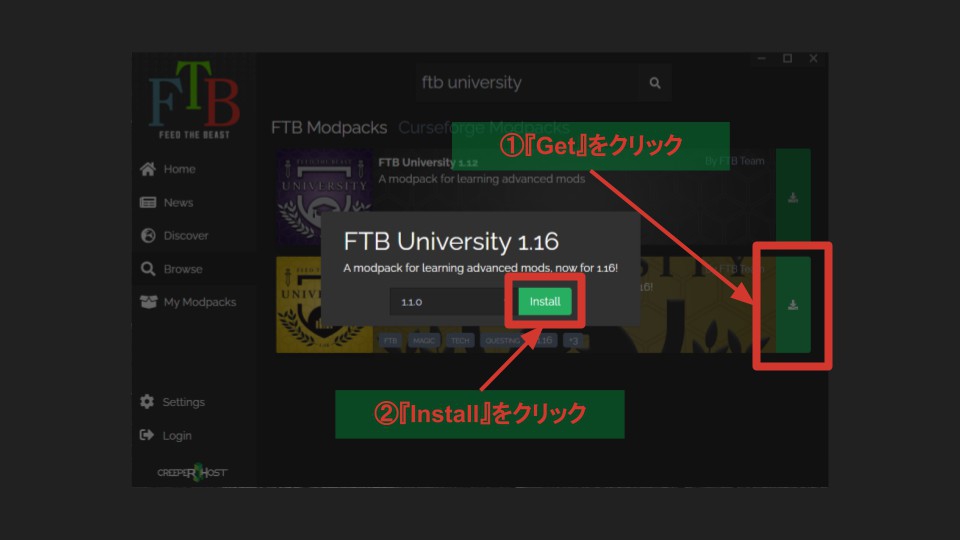
検索結果として出てきた「FTB University 1.16」の右にある「Get」をクリックします。
インストールするバージョンを選択した後、「Install」をクリックすることでFTB Universityをインストールします。
5. インストールされるまで待つ
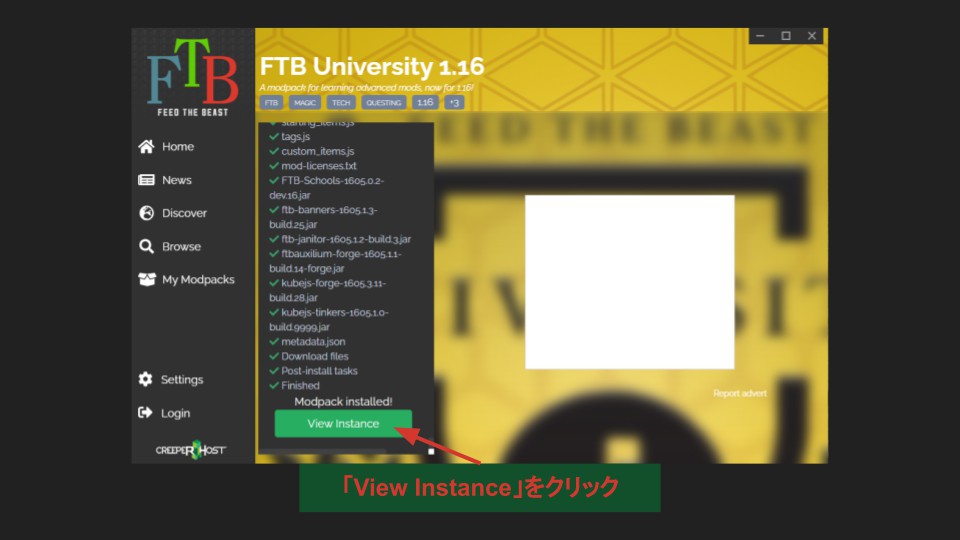
「Install」を押すと諸々のMODがダウンロード・インストールされます。
インストールが完了したら、「View Instance」をクリックします。
6. プレイする
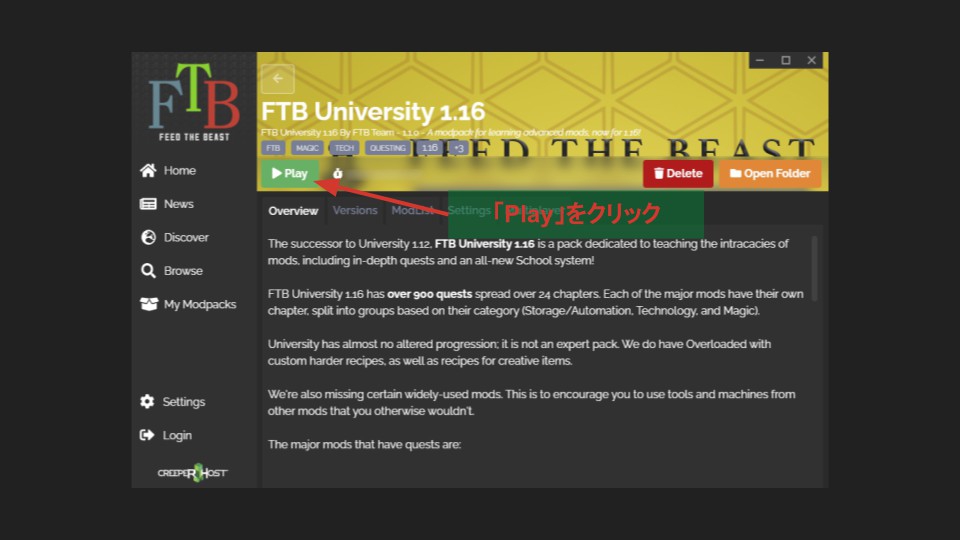
「Play」をクリックするとMinecraft Launcherが開くので、ランチャー上の「プレイ」をクリックするとFTB Universityが読み込まれた状態のMinecraftをプレイできます。
インストール後の設定
前述までのインストールでFTB Universityはインストールできましたが、少し設定を加えてより快適にプレイできるようにします。
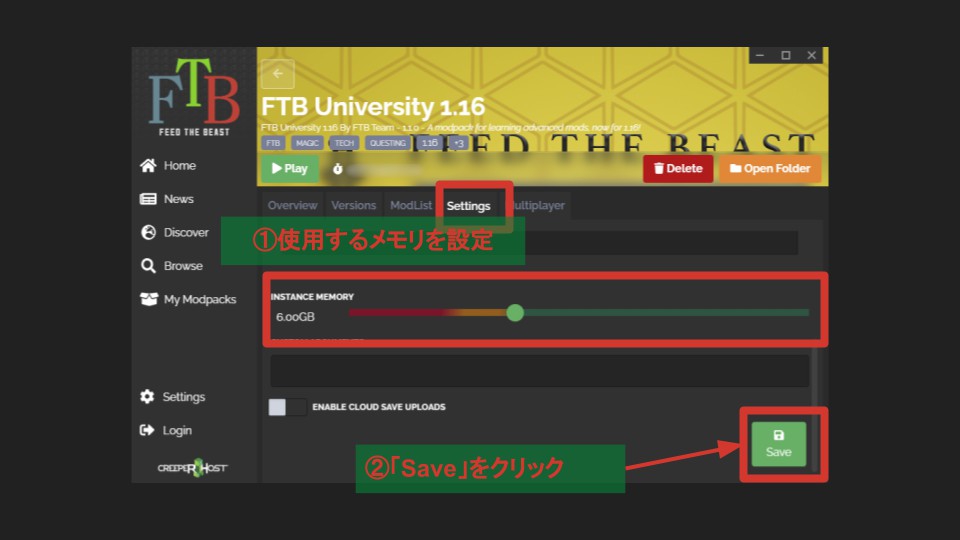
「Settings」タブにある「INSTANCE MEMORY」を6GB以上に設定し、「Save」をクリックして保存します。